Y hablando de editores y de retoques, los usuarios del famoso editor de imágenes Picnik ya tienen un sustituto, se llama Ribbet también es gratuito y ofrece las mismas funcionalidades incluso la misma interfaz que el añorado Picnik.
En el rato que estuve probando lo he encontrado bastante más rápido y con la particularidad que al registrarse podemos acceder a los servicios Premium, no sé si es algo provisional pero ahí está mientras pueda aprovecharse.
Picfull efectos para fotografías |
|
| ▼ |

Para los que buscan una forma sencilla de añadir efectos a las fotografías Picfull se lo pone fácil.
Es una aplicación con gran variedad de efectos y lo que es mejor muy rápida ya que en tres sencillos pasos obtenemos el resultado.
Una vez descargada la imagen a nuestro PC también podemos compartirla, enviar por e-mail
o incluso imprimirla.

Enlace Picfull
Marca de agua para fotografías |
|
| ▼ |

Profesionales de la fotografía y no tan profesionales utilizan marcas de agua en sus trabajos.
Los que se inician, o simplemente los que gustan de ir a lo práctico y dejar constancia clara de su autoría suelen utilizar herramientas online como Water Marquee un sitio para añadir marcas de agua en texto o imágenes.
Es gratuito y podemos subir varias imágenes a la vez así como retocar la marca en el vista previa.
Cutest Paw directorio de fotografías graciosas de animales |
|
| ▼ |
Quien más quien menos hemos pasado un buen rato buscando imágenes para ilustrar nuestras entradas. Nadie dice que sea tarea sencilla porque no se trata de añadir cualquier imagen sino una que sea acorde con el tema que estamos tratando.
Lo que muchos hacemos es acudir a Google ¿no os da la sensación de ver siempre lo mismo o que no sean imágenes de la calidad esperada?
Lo ideal es tener a mano directorios o bancos de imágenes y cuando se trata de imágenes graciosas de animales ahí está Cutest Paw.

En Cutest Paw encontraremos infinidad de imágenes que podemos compartir en Facebook, Twitter y Pinterest.
REFERENCIA:CheckApps
Crear collages online |
|
| ▼ |
Crear un collage como fondo de pantalla era algo que llevaba tiempo deseando hacer, estuve buscando sitios online por aquello de la rapidez y de ver los resultados en las galerías que ofrecen. De todos, estos fueron los que más me han convencido.

Me ha gustado que también tiene la opción de añadir imágenes alojadas en un sitio concreto y sólo añadiendo la url del sitio nos muestra una galería de imágenes donde podemos marcar para aceptar las que serán utilizadas en el collage.

Me desilusiona cuando después de utilizar algún generador descubro que en una esquinita aparece impreso el nombre del sitio. Es algo lógico, pero estéticamente le resta encanto al resultado.

Photovisi es el que más me gusta por la gran variedad de plantillas y modelos para escoger.
Al igual que todos nos permite subir imágenes de nuestra red social aceptando el acceso a la aplicación y también podemos subir las imágenes desde nuestro PC.


También he visto que Picture2life un sitio del que hablamos hace tiempo permite crear collages con la forma de nuestro país o los sitios que visitamos.

Caricaturas digitales en Blogs Made in SPAIN |
|
| ▼ |
Ayer me entero que Blogs Made in SPAIN vuelve a la carga, después de un tiempo en standby regresa ofreciendo los servicios que nos tiene acostumbrados y con novedades.
La novedad que nos trae es el servicio de realización de caricaturas digitales, llamado DIGIcaturas.

El autor A. Zambrana nos explica que son caricaturas digitales personalizadas ideales para imprimir en alta resolución y enmarcar para sobremesa o pared, regalos, invitaciones de boda, tarjetas, cumpleaños, felicitaciones, camisetas, etc...
¿Os imagináis unas invitaciones de boda con la caricatura de los novios? Por 26 euros y mandando la fotografía en menos de 48 horas podemos tener nuestra caricatura. Sin esperas, sin gastos de envío.

Optimizar imágenes |
|
| ▼ |

Otro sitio para optimizar las imágenes porque es algo importante que debemos tener en cuenta para que la navegación de nuestro blog no se vaya haciendo cada vez más lenta. Con JPEGmini conseguimos que las imágenes en formato JPG reduzcan considerablemente su tamaño sin mermar la calidad.
Visto en:Wwwhatsnew
Abracadabra y elimina objetos de las imágenes |
|
| ▼ |
La de veces que hacemos fotografías y nos encontramos que hay algo al fondo o en un lado da igual donde sea, pero ese algo que involuntariamente o no tanto porque de espontáneos está lleno el mundo aparece ahí y lo que era una enfoque fantástico se convierte en la foto de las mil excusas.
Con WebInpaint podemos eliminar los objetos o personas molestas en las fotografías.
¿Probamos? son tres pasos: Subimos la imagen, pintamos la zona que deseamos eliminar y marcamos sobre la pestaña Inpaint.
Aunque no tiene mucho fundamento y es casi un pecado eliminarlo vamos a probar a quitar esas copas tan vistosas de la imagen.
iPiccy editor online con varios filtros |
|
| ▼ |

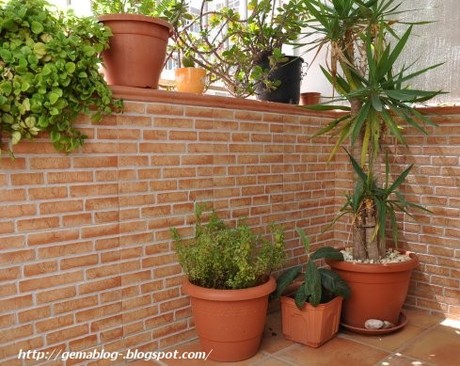
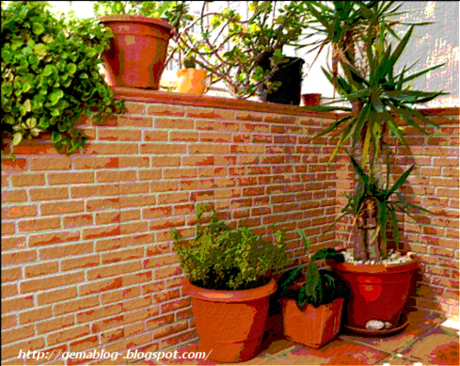
¿Ven estas flores? pues eran así eran antes de jugar con ellas y con iPiccy para descubrir las posibilidades que nos da este editor online. Además de recortar, ajustar color y tamaño como hacen todos los editores nos proporciona 30 filtros para añadir efectos artísticos.
Podemos guardar nuestras obras de arte en formato JPG, PNG, BMP o TIFF.

Visto en:CheckApps
Pixlr-o-matic otra alternativa para retocar imágenes |
|
| ▼ |

La mayoría no resistimos la tentación de probar aplicaciones online, las más atrayentes son las que nos permiten retocar fotografías y añadir distintos efectos como Pixlr-o-matic.

El manejo es muy sencillo y los efectos son muy atractivos y elegantes, sólo hay que subir la imagen desde nuestro PC o sacarnos la foto con la webcam, y guiarnos del reloj que hay en la parte inferior de la página.
Los efectos se mostrarán según el lugar que marque la aguja y pueden ser los siguientes:
- Zona roja filtros de tonalidades y colores.
- Zona azul texturas.
- Zona amarilla marcos.

Todos estos efectos también los tenemos disponibles en una aplicación para Facebook.
Visto en arturogoga
Generador de imágenes para favicon |
|
| ▼ |

favigen es de lo mejorcito que he visto hasta ahora para generar un favicon, bastará con subir nuestra imagen y nos la proporcionará a escoger en tamaño 16px, 32px, 64px y en formato ico.
Crear un banner para el perfil de Facebook |
|
| ▼ |
MyTopBanner es una aplicación que nos permite añadir un banner muy original a nuestro perfil de Facebook.

Podemos escoger entre las distintas categorías que ofrece la aplicación o bien cualquier imagen desde nuestro PC.

Una vez escogida la imagen o el banner la aplicación la divide en cinco imágenes obteniendo un aspecto similar a mosaico. Con el vista previa nos ayudaremos a posicionar la imagen para que sea cortada en el lugar exacto.
La misma aplicación nos añade nuestro banner y al mismo tiempo guarda las imágenes en un álbum de nuestro Facebook, para eliminar el banner bastará con eliminar el álbum que contiene las imágenes.
Lorempixum y a generar imágenes |
|
| ▼ |
¿Se acuerdan del generador de texto Lorem Ipsum ? es el texto que antiguamente se utilizaba en imprentas y tanto vemos en ejemplos, su finalidad es "rellenar" un espacio sin importancia alguna y de esa forma no distraer la atención de lo que se está mostrando.
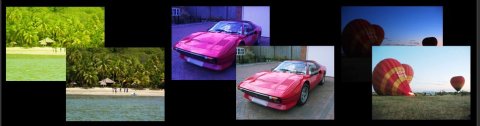
Los diseñadores al igual que hacen uso de Lorem Ipsum también suelen buscar imágenes acordes con la temática y diseño del sitio para comprobar el efecto o las posibles modificaciones que pudieran surgir, para facilitar la tarea nada mejor que Lorempixum.

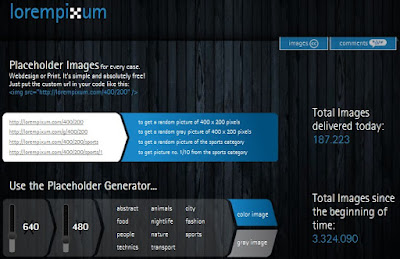
En Lorempixum es posible encontrar imágenes de las siguientes temáticas: abstract, animals, city, food, night, life, fashion, people, nature, sports, technics, transport.
El proceso es muy rápido, simplemente ajustamos los controles para el tamaño, escogemos la temática y si deseamos en color o blanco y negro. De inmediato nos muestra la imagen en una ventana modal y desde ahí podemos guardarla.
El servicio aún va más allá y nos ofrece una url que genera una imagen aleatoria, a esa misma url le podemos ajustar el tamaño, hice la prueba y permite hasta 1900px de ancho algo que posiblemente no utilicemos.
Podemos probar copiando la siguiente url y pegándola en la barra del navegador cambiando el tamaño de 400/200 por cualquier otro.
http://lorempixum.com/400/200
http://lorempixum.com/200/100
http://lorempixum.com/100/100
Si a esa misma url le añadimos una g la imagen que nos genera será en blanco y negro.
http://lorempixum.com/g/400/200
Si le añadimos al final una de las temáticas disponibles la imagen pertenecerá a esa temática.
http://lorempixum.com/400/200/sports
Con la temática también podemos cambiar de imagen añadiendo un número al final.
http://lorempixum.com/400/200/sports/1
Proporcionado por: Jose a secas
Mejorar fotografías online |
|
| ▼ |

Improve Your Images es una herramienta de las que a mi me gustan es decir online, para no tener que descargar e instalar nada. En un minuto o menos podemos mejorar el contraste y color de las fotografías, lo único que hay que hacer es subir la imagen y una vez nos da el resultado guardarla en nuestro PC. Prueba y me dices si estoy exagerando.
Extraer colores de una imagen |
|
| ▼ |
Imgr es una herramienta de color que permite a los usuarios cargar una imagen y extraer una muestra en formato hexadecimal de los colores que la componen y posteriormente descargarla

Shadowbox: Elegante y completa ventana modal |
|
| ▼ |
Shadowbox es un visor para medios de comunicación, quizás nos suene más si decimos que se trata de una ventana modal donde podemos mostrar casi cualquier tipo de formato, imágenes, QuickTime, Windows Media Player, Flash, vídeo Flash, HTML y páginas web externas. Resulta muy elegante porque carece de marcos y puede adaptarse a cualquier diseño de blog.
Para utilizar Shadowbox debemos añadir a la plantilla shadowbox.js lo descargamos y lo alojamos en un servidor para obtener la url.
Paso 1º
En plantilla edición de HTML justo después de ]]></b:skin> añadimos lo siguiente:<script src='url-archivo-shadowbox.js' type='text/javascript'/>
En url-archivo-shadowbox.js lo sustituimos por la url que obtenemos al alojar el archivo en nuestro alojamiento.
Paso 2º
Justo después añadimos:<script type='text/javascript'>
Shadowbox.init();
</script>
Paso 3º
A continuación los estilos:<style type='text/css'>
#sb-title-inner,#sb-info-inner,#sb-loading-inner,div.sb-message{font-family:"HelveticaNeue-Light","Helvetica Neue",Helvetica,Arial,sans-serif;font-weight:200;color:#fff;}
#sb-container{position:fixed;margin:0;padding:0;top:0;left:0;z-index:999;text-align:left;visibility:hidden;display:none;}
#sb-overlay{position:relative;height:100%;width:100%;}
#sb-wrapper{position:absolute;visibility:hidden;width:100px;}
#sb-wrapper-inner{position:relative;border:1px solid #303030;overflow:hidden;height:100px;}
#sb-body{position:relative;height:100%;}
#sb-body-inner{position:absolute;height:100%;width:100%;}
#sb-player.html{height:100%;overflow:auto;}
#sb-body img{border:none;}
#sb-loading{position:relative;height:100%;}
#sb-loading-inner{position:absolute;font-size:14px;line-height:24px;height:24px;top:50%;margin-top:-12px;width:100%;text-align:center;}
#sb-loading-inner span{background:url(https://blogger.googleusercontent.com/img/b/R29vZ2xl/AVvXsEgDLVNr2Qo7RobaiBu1AMqqxS9fLutc80PSaurShMbJnZmj4BB39QKUYTS5VW_FEeOUjRMJ7cS2E7FJuXloM0jw0Xc0-URcOwk_FIkdk2UeQhCvoigZSX41PBf0kPEw1LdeZUf6/s1600/loading.gif) no-repeat;padding-left:34px;display:inline-block;}
#sb-body,#sb-loading{background-color:#060606;}
#sb-title,#sb-info{position:relative;margin:0;padding:0;overflow:hidden;}
#sb-title,#sb-title-inner{height:26px;line-height:26px;}
#sb-title-inner{font-size:16px;}
#sb-info,#sb-info-inner{height:20px;line-height:20px;}
#sb-info-inner{font-size:12px;}
#sb-nav{float:right;height:16px;padding:2px 0;width:45%;}
#sb-nav a{display:block;float:right;height:16px;width:16px;margin-left:3px;cursor:pointer;background-repeat:no-repeat;}
#sb-nav-close{background-image:url(https://blogger.googleusercontent.com/img/b/R29vZ2xl/AVvXsEjAshPWM9Dtpb7bT0ecym_7mn5L9K-Rhc8Mu97lgKq9eN3VNfN1vIFKpzYJnDCGxQDSQVyffkf1VnO1pvpgSyoQ_O8PH1Y_SxBQdFZhgTON-ExchCcmB1PoeITMkVXtFLMJ57z9/s1600/close.p);}
#sb-nav-next{background-image:url(https://blogger.googleusercontent.com/img/b/R29vZ2xl/AVvXsEg52IVziW_T7FFwuvr3-tRUDLuIeiePb_b_gRSiB9ZeS_inNtZA85J8102xqbg8bMyI-VgFQhBNmGIDaRWGiWcFBdWdKItf_4o0QXd7Dbe2FKZHAAATkWiwmhx6TGNv6mQkgtKH/s1600/next.png);}
#sb-nav-previous{background-image:url(https://blogger.googleusercontent.com/img/b/R29vZ2xl/AVvXsEgG64Rr4ErwFta3XNWv3rN2mHfPngbE_2pSpsZZ-xtna8fN2prwtW5Xoj6kmGgLumGW31TwVv1UwHCNzgTv-17PXLjcp_UJW6yYbQOOM1H_tdvni8SV5kKGXsvXt2sLTT8DiUEB/s1600/previous.png);}
#sb-nav-play{background-image:url(https://blogger.googleusercontent.com/img/b/R29vZ2xl/AVvXsEhBMgblJfPQNTt0VfbTNwy2ICJvbzTXb2tXYQ11fjNT_Htk3D2q-nlVb_S9mlYTWRISOItJeLEERP7OeV3NkXkzl5WC3GJrh_w6WHxAhpVVI0YCBibA_95U3BV-i18mNWPWbY4i/s1600/play.png);}
#sb-nav-pause{background-image:url(https://blogger.googleusercontent.com/img/b/R29vZ2xl/AVvXsEgcWQDbDrw2UFfiPQi9TLl8RRsgkkmU5MOD_7APbGjITOBUUFrRhi7G7S8Cc5ofbanJMRfeuo2yG2fPtok8GK_K8zDHodjYjzRsgqX-spSUbpNWzPtVxn0Vj8MM0aAWAvIX_fBd/s1600/pause.png);}
#sb-counter{float:left;width:45%;}
#sb-counter a{padding:0 4px 0 0;text-decoration:none;cursor:pointer;color:#fff;}
#sb-counter a.sb-counter-current{text-decoration:underline;}
div.sb-message{font-size:12px;padding:10px;text-align:center;}
div.sb-message a:link,div.sb-message a:visited{color:#fff;text-decoration:underline;}
</style>Antes de seguir, comentar la opción de añadir shadowbox.js directamente a la plantilla, con ese paso evitamos alojar el archivo en un servidor externo.
Si optamos por añadirlo en la plantilla lo que haremos será copiar el contenido de este archivo y pegarlo tal y como se indica en el paso 1º es decir, justo después de ]]></b:skin> y nos olvidamos de añadir el archivo externo.
Imagen única
Click en imagen
<a rel="shadowbox" title="Título" href="Url-imagen-grande"><img src="Url-miniatura"/></a>
Si no queremos retocar la imagen para obtener la miniatura también podemos establecer la medida para mostrarla y utilizar la misma url. Esta última opción no es muy recomendable cuando se suben muchas imágenes al blog ya que al hacerlo de esa forma estamos cargando dos veces la misma imagen y a la larga notaremos que la carga es más lenta.
Con width establecemos anchura y con height altura
<a rel="shadowbox" title="Título" href="Url-imagen-grande"><img src="Url-miniatura" height="137" width="170" /></a>
Si retocamos las imágenes bastará con <img src="Url-imagen"/>
A lo largo de esta entrada encontraremos varias veces que el código para mostrar nuestra ventana modal dice "Texto o imagen" quiere eso decir que podemos mostrar la ventana en enlaces de texto o imágenes.
Si queremos mostrar texto no hay mucha explicación escribimos el texto que hará de enlace y listo. Para mostrar una imagen añadiremos: <img src="Url-imagen"/>

Galería
Click en imagen
<div style="text-align: center;">
<a href="Url-imagen-grande"rel="shadowbox[DEMO1]"><img src="Url-miniatura" alt="" height="100" width="100" /> </a>
</div>
Procuraremos añadir todas las líneas seguidas dejando un espacio entre cada código que será la separación entre imágenes.
Cada vez que añadimos una galería le añadimos un nombre distinto, en el ejemplo "DEMO1"
YouTube
Click en imagen
El siguiente sería el código proporcionado por YouTube para un vídeo:
<object width="480" height="385"><param name="movie" value="http://www.youtube.com/v/M-QiPebU2F8?fs=1&hl=es_ES"></param><param name="allowFullScreen" value="true"></param><param name="allowscriptaccess" value="always"></param><embed src="http://www.youtube.com/v/M-QiPebU2F8?fs=1&hl=es_ES" type="application/x-shockwave-flash" allowscriptaccess="always" allowfullscreen="true" width="480" height="385"></embed></object>
Esta sería la parte que debemos copiar del código proporcionado por YouTube y pegarla en nuestro código M-QiPebU2F8
Y lo mostraríamos así:
<a rel="shadowbox;width=405;height=340;" title="YouTube" href="http://www.youtube.com/v/M-QiPebU2F8&rel=0&autoplay=1">Texto o imagen</a>
Vimeo
Click en imagen
<a rel="shadowbox;width=405;height=340;" title="Vimeo" href="http://vimeo.com/moogaloop.swf?clip_id=13536006&autoplay=1">Texto o imagen</a>
En color rojo la id el vídeo de Vimeo que necesitamos copiar y pegar en nuestro código.
Google
Click en imagen
<a href="http://video.google.com/googleplayer.swf?docid=8373165428322827115&autoplay=1&hl=es&fs=true" title="Video Google" rel="shadowbox;width=405;height=340">Texto o imagen</a>
Animación
Click en imagen
<a rel="shadowbox;width=400;height=300" title="Título" href="Url-archivo-.swf">Texto o imagen</a>
Página externa
Click en imagen
<a rel="shadowbox;width=900;height=300" title="Página externa" href="Url-página">Texto o imagen</a>
Redimensionar imágenes |
|
| ▼ |
Shrink Pictures es un sitio online que nos permite redimensionar imágenes, los resultados son muy satisfactorios porque las imágenes casi no pierden calidad.
La imagen original del ejemplo es un wallpaper de 1024px y ha sido redimensionada a distintos tamaños para comprobar los resultados.

![]() | ![]() |
Citrify editor de imágenes online |
|
| ▼ |
Siempre nos llega el momento de retocar fotografías, las personales para modificar tamaño o eliminar marcas desagradables, otras veces toca el turno a las que deseamos subir al blog porque buscamos algo original o creado por nosotros.
Citrify es un editor de imágenes que les va a sorprender porque ofrece unas herramientas más que suficientes para solucionar esos pequeños problemas que se presentan con frecuencia, en unos sencillos pasos podemos conseguir efectos, retocar y ajustar imágenes. Para los más perfeccionistas hay otra opción que permite remover granos, lunares y eliminar brillos e incluso podemos blanquear los dientes.

REFERENCIA:Isa de Punto Geek
8
opiniones